در دنیای مهندسی عمران و مدیریت ساخت، نرمافزارها میآیند و میروند. اتوکد ممکن است با رویت جایگزین شود، نرمافزارهای مدیریت پروژه تغییر کنند، اما یک پادشاه همیشه بر تخت سلطنت باقی میماند: مایکروسافت اکسل (Microsoft Excel).
برای یک مهندس دفتر فنی یا مترور، اکسل فقط یک صفحه گسترده نیست؛ بلکه بوم نقاشی است که روی آن میلیاردها تومان پول پروژه محاسبه، مدیریت و درخواست میشود. از نوشتن ریزمتره و خلاصه متره گرفته تا تنظیم صورتوضعیتهای تعدیل و برآوردهای ریالی، همه چیز به اکسل ختم میشود. اما تفاوت یک «کاربر معمولی» با یک «مترور حرفهای» در نحوه استفاده از این ابزار است.
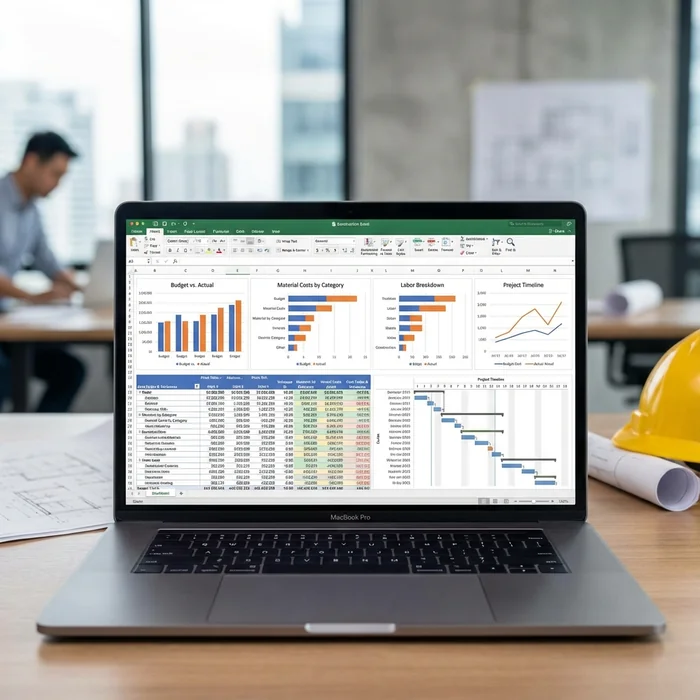
آیا هنوز هم برای پیدا کردن قیمت یک ردیف فهرست بها در بین هزاران سطر، اسکرول میکنید؟ آیا جمعبندی احجام را دستی انجام میدهید؟ در این مقاله جامع ۲۰۰۰ کلمهای، ما به سراغ ۵ ترفند و ابزار کلیدی در اکسل میرویم که مختص مهندسان دفتر فنی طراحی شده است. تسلط بر این موارد، نه تنها سرعت شما را چند برابر میکند، بلکه احتمال خطاهای محاسباتی (که میتواند فاجعهبار باشد) را به صفر میرساند.
۱. میانبرهای حیاتی (Shortcuts)؛ رهایی از شر موس!
اولین قدم برای حرفهای شدن، کنار گذاشتن موس است. در پروژههای بزرگ که فایلهای ریزمتره دارای هزاران ردیف هستند، استفاده از نوار لغزنده (Scroll Bar) وقتگیر و خستهکننده است. بیایید نگاهی به میانبرهایی بیندازیم که حکم اکسیژن را برای مترورها دارند.
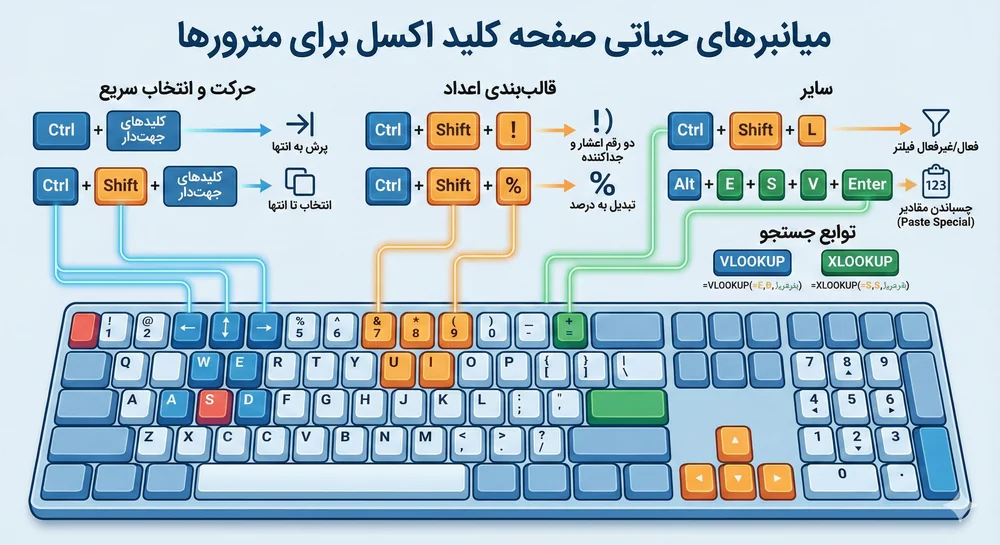
الف) حرکت و انتخاب سریع در جداول بزرگ
تصور کنید یک شیت ریزمتره با ۵۰۰۰ ردیف دارید و میخواهید به آخرین ردیف بروید.
- Ctrl + Arrow Keys: با نگه داشتن کنترل و زدن فلش پایین، اکسل شما را در کسری از ثانیه به آخرین سلول پر شده در آن ستون میبرد.
- Ctrl + Shift + Arrow Keys: این ترکیب فوقالعاده است. اگر میخواهید تمام دادههای یک ستون را انتخاب کنید، کافیست روی اولین سلول کلیک کنید و این ترکیب را بزنید.
ب) قالببندی سریع اعداد (Number Formatting)
- Ctrl + Shift + 1 (!): بلافاصله عدد را دو رقم اعشار کرده و جداکننده هزارگان را اعمال میکند.
- Ctrl + Shift + 5 (%): عدد را به درصد تبدیل میکند.
ج) فیلتر کردن هوشمند
Ctrl + Shift + L: این کلید ترکیبی روی ردیف هدر (Header)، فیلتر را فعال یا غیرفعال میکند.
د) کپی کردن فرمول به پایین (Flash Fill / Auto Fill)
به جای اینکه گوشه سلول را بگیرید و تا پایین بکشید (Drag کنید)، اگر روی مربع کوچک گوشه پایین سمت راست سلول (Fill Handle) دابل کلیک کنید، فرمول تا جایی که در ستون کناری داده وجود دارد، به پایین کپی میشود.
هـ) Paste Special (چسباندن خاص)
Alt + E + S + V + Enter: این توالی سریع، پنجره Paste Special را باز کرده و گزینه Values را انتخاب میکند.
۲. توابع جستجو (Lookup Functions)؛ اتصال فهرست بها به ریزمتره
شاید بزرگترین کابوس مترورها، وارد کردن دستی قیمتهای فهرست بها در برآوردها باشد. اینجاست که توابع جستجو وارد میشوند.
تابع قدیمی اما کاربردی: VLOOKUP
مثال: فرض کنید میخواهید با وارد کردن کد 080101 (بتن مگر)، شرح آن را پیدا کنید.
قهرمان جدید: XLOOKUP (مخصوص نسخههای جدید اکسل)
اگر از آفیس ۲۰۱۹ یا ۲۰۲۱ یا ۳۶۵ استفاده میکنید، VLOOKUP را فراموش کنید. XLOOKUP انقلابی است.
مزیتها: نیازی به شمردن ستونها نیست؛ میتواند به عقب (چپ) هم نگاه کند؛ اگر کدی پیدا نشود، میتوانید پیام خطا تعریف کنید.
۳. فرمولهای پرکاربرد محاسباتی؛ فراتر از جمع و ضرب ساده
یک صورتوضعیت دقیق، نیازمند فرمولهایی است که بتوانند "شرطها" را درک کنند.
الف) SUMIFS (جمعبندی شرطی)
مثال: جمع زدن بتن مصرفی فقط در ستونها:
ب) SUBTOTAL (جمعبندی با قابلیت فیلتر)
عدد 9 کدی است که به اکسل میگوید "جمع بزن" (SUM)، اما فقط سلولهای نشان داده شده (Visible) را.
ج) ROUND (گرد کردن اعداد)
د) IFERROR (تمیز کردن شیت)
۴. قالببندی شرطی (Conditional Formatting)؛ مدیریت بصری خطاها
"قالببندی شرطی" به شما کمک میکند تا دادههای پرت، خطاها یا موارد مهم را به صورت خودکار رنگی کنید.
- پیدا کردن کدهای تکراری: ستون شماره پوزها را انتخاب کنید -> Home -> Conditional Formatting -> Highlight Cells Rules -> Duplicate Values.
- کنترل احجام غیرعادی: انتخاب ستون ضخامت -> Conditional Formatting -> Highlight Cells Rules -> Greater Than -> وارد کردن عدد 0.15.
- Data Bars: یک نمودار کوچک درون هر سلول میکشد که طول آن متناسب با عدد داخل سلول است.
۵. کار با متن و تمیزکاری دادهها (Text Functions)
الف) تابع TRIM (حذف فاصلههای اضافی)
ب) Text to Columns (تفکیک متن)
به تب Data بروید و گزینه Text to Columns را بزنید. این ابزار برای تمیز کردن لیستوفرها معجزه میکند.
ج) CONCATENATE یا & (چسباندن متن)
نتیجهگیری: اکسل، زبان مشترک مهندسی
یادگیری این ۵ ترفند، تنها نوک کوه یخ قابلیتهای اکسل است. اما همین موارد برای یک مترور تفاوت بین "ساعتها اضافه کاری خستهکننده" و "ارائه یک صورتوضعیت دقیق و سریع" را رقم میزند.
پیشنهاد: همین حالا یکی از فایلهای قدیمی خود را باز کنید و سعی کنید با استفاده از SUMIFS یا XLOOKUP، آن را بهینهسازی کنید. نتیجه شما را شگفتزده خواهد کرد!
از اکسل به نرمافزار تخصصی ارتقا دهید
نرمافزار پایه بها تمام محاسبات متره، برآورد و صورتوضعیت را خودکار انجام میدهد. بدون نیاز به ترفندهای اکسل.